
2026年に行う、「2025年(令和7年)分の確定申告」の時期がやってきました。
今年は「年収の壁・支援強化策」が本格的に適用される年です。
令和7年分(2025年分)からは、所得税の基礎控除額が見直され、合計所得金額に応じて最大95万円まで引き上げられました。
これにより、特に所得が比較的低い方を中心に、所得税の負担が軽減されました。
改正後(令和7年分)の基礎控除額(国税庁)
| 合計所得金額 | 基礎控除額(令和7年分) |
|---|---|
| 〜132万円以下 | 95万円 |
| 132万円超〜336万円以下 | 88万円 |
| 336万円超〜489万円以下 | 68万円 |
| 489万円超〜655万円以下 | 63万円 |
| 655万円超〜2,350万円以下 | 58万円 |
| 2,350万円超〜2,400万円以下 | 48万円 以下段階的に減少 |
働き方を見直し、確定申告が必要になった方もいるのではないでしょうか。
この記事では、初めて確定申告をする方でも迷わず完了できるよう、スマホでの申告手順を画面の流れに沿って詳しく解説します。
わたしは申告が必要?
確定申告って何?
確定申告とは、1年間(1月1日〜12月31日)の収入と支出を計算して、正しい税額を税務署に報告する手続きです。会社員の場合、通常は会社が「年末調整」で税金を精算してくれますが、以下のような場合は自分で確定申告をする必要があります。
確定申告が必要な人(主なケース)
会社員でも申告が必要なケース
- 給与収入が2,000万円を超える人
- 2カ所以上から給与を受けている人(メインの勤務先以外の収入が年20万円超の場合)
- 副業の収入がある人(給与以外の所得が年20万円超の場合)
申告すると税金が戻ってくる可能性があるケース
- 住宅ローン控除を受ける人(購入・新築の初年度のみ確定申告が必要)
- 医療費控除を受ける人(年間10万円以上、または所得の5%以上の医療費を支払った人)
- ふるさと納税をワンストップ特例なしで行った人
- 年の途中で退職し、再就職していない人
- 災害や盗難にあった人(雑損控除)
この記事では、特に多くの方が該当する「住宅ローン控除」「医療費控除」「副業収入」のある方を中心に解説していきます。
事前準備のポイント
いきなり申告画面を開いて入力を始めることもできますが、事前におおよその税額を把握しておくと、入力後の確認がスムーズです。
事前に税額を確認したい方へ
確定申告では多くの数字を入力するため、最後に表示される「納付額」や「還付額」が妥当かどうか不安になることがあります。
そういった不安がある方は、当ブログの簡易計算ツールを参考にしてみてください。
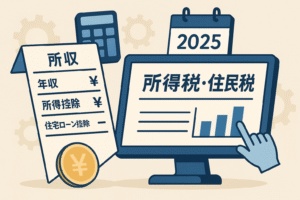
源泉徴収票の金額や各種控除額を入力すると、おおよその税額を確認できます。必須ではありませんが、答え合わせの目安として使えます。
ステップ1:必要書類の準備
申告をスムーズに進めるため、以下のものを手元に用意してから始めましょう。
すべての人に必要なもの
1. スマートフォン
- 「マイナポータル」アプリを事前にインストール
- iPhone、Androidどちらでも対応
2. マイナンバーカード
- 顔写真付きのICカードです
- 通知カードではありません
3. マイナンバーカードのパスワード2種類
パスワードには2種類あります。どちらも事前に確認しておきましょう。
- 利用者証明用電子証明書パスワード(数字4桁)
- ログイン時に使用
- コンビニで住民票を取る際などにも使うパスワード
- 署名用電子証明書パスワード(英数字6〜16桁)
- 最後の送信時に使用
- より重要な手続きで使うパスワード
超重要: どちらも3回連続で間違えるとロックされます。ロック解除には市役所・区役所への来庁が必要になるため、必ずメモを確認してから入力してください。
4. 源泉徴収票(令和7年分)
- 会社から12月下旬〜1月頃に配布される
- 紙の場合:A5サイズほどの細長い用紙
- 電子データの場合:PDFファイル(マイナポータル経由で受け取る場合もあり)
源泉徴収票の見方(重要な項目)
- 支払金額:年収(税金を引かれる前の総額)
- 給与所得控除後の金額:所得金額
- 所得控除の額の合計額:各種控除の合計
- 源泉徴収税額:すでに天引きされた税金
ケース別で追加で必要なもの
医療費控除を受ける人
- 医療費の領収書(または「医療費のお知らせ」)
- 通院のための交通費の記録(自家用車のガソリン代は対象外)
- 医療費控除の明細書(手書き作成する場合)
住宅ローン控除を受ける人(初年度のみ)
- 住宅借入金等特別控除額の計算明細書(税務署で入手、またはオンライン作成)
- 住宅取得資金に係る借入金の年末残高等証明書(金融機関から郵送される)
- 登記事項証明書(法務局で取得、または登記情報サービスで取得)
- 不動産売買契約書のコピー
- (該当する場合)耐震基準適合証明書や住宅性能評価書のコピー
副業収入がある人
- 報酬の支払調書(発行されている場合)
- 収入の記録(振込明細、請求書の控えなど)
- 経費の領収書やレシート
- 経費の集計表(Excelなどで作成しておくと便利)
生命保険料・地震保険料控除を受ける人(会社の年末調整で既に申告済みの場合は不要です)
- 保険会社から送られてくる「控除証明書」(ハガキ)
- マイナポータル連携を使えば、対応している保険会社の証明書は自動入力可能
ふるさと納税をした人
- 寄附金受領証明書(各自治体から送られてくる)
- 寄附先の自治体名と金額の一覧(自分でメモしておくと便利)
- ポータルサイト(さとふる、ふるさとチョイスなど)の利用履歴
ステップ2:申告前の重要チェック項目
本格的に申告を始める前に、必ず確認すべきポイントがあります。
【超重要】ふるさと納税のワンストップ特例制度について
ふるさと納税をしている人は、ここを必ず読んでください。
ワンストップ特例制度とは?
確定申告をしない人向けの簡単な手続きです。寄附先の自治体に申請書を送るだけで、翌年度の住民税が自動的に安くなります。
確定申告をするとワンストップ特例は無効になります!
ワンストップ特例は確定申告をしない人のために作られた特例のため、確定申告をしてしまうと無効になります。
医療費控除、住宅ローン控除、副業の申告など、どんな理由であれ確定申告をすると、対象の年に申請したワンストップ特例はすべて無視されてしまいます。
これを知らないと何が起こるか
- ワンストップ特例が無効になる
- 確定申告でふるさと納税を申告し忘れる
- 寄附金控除が適用されない
- 税金が安くならず、ただの寄付になってしまう
【必ずやること】
確定申告の中で、改めて「寄附金控除」として、すべての寄附先と金額を入力してください。ワンストップ特例を申請していても、もう一度申告が必要です。
入力する情報
- 寄附した自治体名
- 寄附金額
- 寄附年月日
マイナポータル連携を使えば、大手ふるさと納税サイト(さとふる、楽天ふるさと納税、ふるさとチョイスなど)を通じた寄附情報が自動で取り込まれる場合もあります。
副業収入がある人の確認ポイント
20万円ルールの正しい理解
「副業の収入が20万円以下なら確定申告不要」という話を聞いたことがあるかもしれません。これは正確には「所得が20万円以下」という意味です。
所得 = 収入 – 必要経費
例:副業でライター業をして、年間30万円の収入があった場合
- 収入:30万円
- 経費(取材交通費、資料代など):12万円
- 所得:18万円 → 確定申告不要
ただし、以下の点に注意してください。
注意点1:住民税の申告は必要
所得が20万円以下でも、住民税の申告は原則必要です(自治体によって扱いが異なる場合があります)。
注意点2:確定申告をするのであれば、20万円以下でも申告は必須
「副業の所得が20万円以下なら確定申告不要」というルールは、確定申告をしない場合の特例です。
医療費控除や住宅ローン控除のためなど、ほかの理由で確定申告をする場合は、副業の所得が20万円以下であっても必ず記載しなければなりません。20万円以下だからといって省略してしまうと、無申告として扱われる可能性があります。
副業の種類と申告方法
副業の種類によって、所得の区分が変わります。
- 給与所得:アルバイトやパートなど雇用契約がある場合
- 雑所得:原稿料、講演料、アフィリエイト収入など
- 事業所得:継続的・反復的に行っている事業(フリーランスなど)
近年、副業の「雑所得」と「事業所得」の区分が問題になっています。基本的に、収入規模が小さい場合、記帳状況や継続性などを踏まえ、雑所得と判断されるケースが多いですが、詳細は国税庁の最新情報を確認してください。
ステップ3:スマホでの申告手順(実践編)
それでは、実際にスマホで確定申告を進めていきましょう。画面の流れに沿って詳しく説明します。
手順① サイトへアクセス
- Googleなどで「国税庁 確定申告書等作成コーナー」と検索
- 一番上に表示される国税庁のサイト(nta.go.jp)を開く
- トップページの「作成開始」ボタンをタップ
手順② 提出方法の選択
画面に複数の選択肢が表示されます。
おすすめ:「スマートフォンを使用してe-Tax」
- マイナンバーカードをスマホで読み取る方法
- 最も簡単で、すぐに申告が完了します
- 税務署に行く必要がありません
その他の方法
- ID・パスワード方式(事前に税務署でID発行が必要)
- 書面提出(印刷して郵送または税務署に持参)
この記事では、「スマートフォンを使用してe-Tax」を前提に説明します。
手順③ マイナンバーカードでログイン
- 「マイナンバーカードを読み取る」をタップ
- マイナポータルアプリが自動的に起動します
- 数字4桁のパスワード(利用者証明用)を入力
- スマホの上部にマイナンバーカードを置く
読み取りのコツ:
- スマホカバーは外す(特に金属製の場合)
- カードは動かさず、しっかりとスマホに密着させる
- 読み取り位置はスマホの機種によって異なります(画面上部中央が多い)
- 読み取り中(2〜3秒)は動かさない
3回失敗するとロックされるので、パスワードは慎重に入力してください。
手順④ マイナポータル連携(推奨)
ログインに成功すると、「マイナポータルと連携しますか?」という画面が表示されます。
「連携する」を選んでください。
マイナポータル連携のメリット
以下のデータが自動で取り込まれ、手入力の手間とミスを大幅に減らせます。
自動取得できる主なデータ
- ふるさと納税の情報
- 対応サイト:さとふる、楽天ふるさと納税、ふるさとチョイス、ANAのふるさと納税など
- 寄附先の自治体名、金額、日付が自動入力される
- 社会保険料の情報
- 国民年金の支払額
- 国民健康保険料の支払額
- 生命保険料の情報
- 対応している保険会社の控除証明書データ
- すべての保険会社が対応しているわけではないので、連携されない場合は手入力が必要
- 医療費の情報
- マイナ保険証を使って受診した医療機関の窓口支払額
- 薬局での薬代
※ただし、データ反映には数ヶ月かかる場合があります
※マイナ保険証を使っていない医療費は手入力が必要
連携の手順
- 「連携する」をタップ
- 取得したいデータの種類にチェックを入れる(すべて選択がおすすめ)
- 「データを取得」をタップ
- 数秒〜数十秒で取得完了
手順⑤ 申告書の種類を選択
「所得税の確定申告書」を選択します。
申告する年分: 令和7年分(2025年1月1日〜12月31日の所得)
手順⑥ 収入・所得の入力
ここから本格的な入力作業に入ります。
6-1. 給与所得の入力
- 「収入金額・所得金額の入力」画面で「給与所得」を選択
- 入力方法は2つあります:
方法A:カメラで自動入力(おすすめ)
- 「源泉徴収票を撮影して自動入力」を選択
- スマホのカメラで源泉徴収票を撮影
- AIが文字を読み取って自動入力
- 必ず目視で確認してください(読み取りミスがある場合があります)
方法B:手入力
- 「手入力で入力」を選択
- 源泉徴収票を見ながら、以下の項目を入力:
- 支払金額
- 源泉徴収税額
- 社会保険料等の金額
- (該当する場合)生命保険料、地震保険料の控除額
6-2. 副業収入の入力(該当者のみ)
副業がある場合は、所得の種類に応じて入力します。
雑所得(ライター、講師、アフィリエイトなど)の場合
- 「収入金額・所得金額の入力」画面で「雑所得」を選択
- 「その他」を選択(公的年金以外の雑所得)
- 以下を入力:
- 種目:例)原稿料、講演料、広告収入など
- 収入金額:年間の総収入
- 必要経費:事業に必要だった支出
- 所得金額:自動計算される(収入 – 経費)
経費として認められるもの(例)
- 仕事用の書籍・資料代
- 取材・打ち合わせの交通費
- 仕事用の通信費(プロバイダ料金、携帯電話代の一部)
- 仕事専用のパソコンやソフトウェア
- 自宅をオフィスとして使う場合の家賃・光熱費の一部
経費の按分について: プライベートと兼用のものは、使用割合に応じて按分する必要があります。例えば、自宅の家賃のうち20%を仕事スペースとして使っている場合、家賃の20%を経費として計上できます。
事業所得の場合: 継続的に事業を行っている場合は「事業所得」を選択します。青色申告の承認を受けている場合は、青色申告決算書の作成も必要です(この記事では詳細を割愛します)。
手順⑦ 所得控除の入力
所得控除とは、所得から差し引ける金額のことで、これが多いほど税金が安くなります。
基礎控除(全員対象)
令和7年分(2025年分)から、所得税の基礎控除額が見直されました。
基礎控除は一律ではなく、合計所得金額に応じて段階的に設定されており、合計所得金額が132万円以下の場合は最大95万円となります。
合計所得金額が増えるにつれて控除額は段階的に減少し、一定額を超えると従来に近い水準となる点に注意が必要です。
基礎控除額は確定申告書作成時に自動計算されるため、通常は自分で金額を入力する必要はありません。
改正後(令和7年分)の基礎控除額(国税庁)
| 合計所得金額 | 基礎控除額(令和7年分) |
|---|---|
| 〜132万円以下 | 95万円 |
| 132万円超〜336万円以下 | 88万円 |
| 336万円超〜489万円以下 | 68万円 |
| 489万円超〜655万円以下 | 63万円 |
| 655万円超〜2,350万円以下 | 58万円 |
| 2,350万円超〜2,400万円以下 | 48万円 以下段階的に減少 |
社会保険料控除
給与から天引きされている場合は源泉徴収票に記載されており、自動的に反映されます。
自分で払っている国民年金や国民健康保険料は、マイナポータル連携で自動入力されているか確認してください。連携されていない場合は手入力します。
生命保険料控除・地震保険料控除
保険会社から送られてきた控除証明書(ハガキ)を見ながら入力します。
マイナポータル連携に対応している保険会社の場合は、すでに入力されているので、内容を確認するだけでOKです。
小規模企業共済等掛金控除
iDeCo(個人型確定拠出年金)や小規模企業共済に加入している場合、ここで入力します。
掛金の証明書を見ながら、年間の支払額を入力してください。
ケース別詳細ガイド
ここからは、申告が必要な主なケースごとに、詳しい手順を説明します。
ケース1:医療費控除を受ける人
医療費控除とは?
1年間に支払った医療費が一定額を超えた場合に、所得から控除できる制度です。
対象になる人
- 自分または生計を一にする家族の医療費合計が10万円を超える
- または、所得が200万円未満で、所得の5%を超える医療費を支払った
対象となる医療費(主なもの)
- 病院・クリニックでの診療費、治療費
- 処方薬、市販薬(治療目的のもの)
- 歯科治療費(美容目的は除く)
- 通院のための交通費(電車、バス、タクシー代。自家用車のガソリン代は対象外)
- 入院費用(差額ベッド代は原則対象外)
- 介護サービス費用の一部
対象外のもの
- 健康診断、人間ドック(異常が見つからなかった場合)
- 予防接種
- 美容整形、美容目的の歯科矯正
- サプリメント、健康食品
- 自家用車のガソリン代、駐車場代
医療費控除の入力手順
- 「所得控除の入力」画面で「医療費控除」を選択
- 入力方法を選択:
方法A:マイナポータル連携で取得(一部自動)
- マイナ保険証を使った受診データが自動取得される
- ただし、マイナ保険証を使っていない医療費、薬局での支払いの一部は手入力が必要
方法B:医療費控除の明細書を作成して入力
- 「医療費の明細」画面で、1件ずつ入力
- 以下の情報を入力:
- 医療を受けた人の氏名
- 病院・薬局の名称
- 医療費の区分(診療・治療、医薬品購入など)
- 支払った医療費の額
- 保険金などで補填される金額(高額療養費、出産育児一時金など)
方法C:医療費のお知らせを使う
- 健康保険組合から送られてくる「医療費のお知らせ」を使用
- ただし、通知に記載されていない医療費(12月診療分など)は別途追加が必要
- 医療費の合計を確認
- 保険金などで補填された金額を入力(該当する場合)
- 控除額が自動計算される
節約のコツ: 家族全員分の医療費を合算できます。所得が高い人がまとめて申告すると、税率が高い分、還付額も多くなります。
セルフメディケーション税制について
通常の医療費控除の代わりに選択できる制度です。
対象
- 年間の医療費が10万円未満でも、スイッチOTC医薬品の購入額が12,000円を超える場合
- 最大88,000円まで控除可能
スイッチOTC医薬品とは: 医師の処方箋が必要だった薬が、ドラッグストアなどで購入できるようになったもの。パッケージに「セルフメディケーション税制対象」のマークがついています。
注意: 通常の医療費控除との併用はできません。どちらか有利な方を選択してください。
ケース2:住宅ローン控除を受ける人(1年目)
住宅ローン控除とは?
住宅を購入または新築し、住宅ローンを組んだ場合に、年末のローン残高の一定割合が所得税から控除される制度です。所得税から控除しきれない場合は、住民税からも控除されます。
控除期間
- 新築住宅:13年間
- 中古住宅:10年間
控除率: 年末ローン残高の0.7%
重要: 初年度のみ確定申告が必要です。2年目以降は年末調整で手続きができます。
住宅ローン控除の要件
住宅の要件
- 床面積が50㎡以上(合計所得金額1,000万円以下の場合は40㎡以上も可)
- 床面積の2分の1以上が居住用
- 取得後6ヶ月以内に入居し、年末まで継続して居住
ローンの要件
- 返済期間が10年以上
- 金融機関からの借入(親族からの借入は対象外)
所得の要件
- 合計所得金額が2,000万円以下
必要書類(再確認)
申告前に、以下の書類がすべて揃っているか確認してください。
- 住宅借入金等特別控除額の計算明細書
- 国税庁のサイトでオンライン作成するか、税務署で入手
- 住宅取得資金に係る借入金の年末残高等証明書
- 住宅ローンを借りた金融機関から、1月頃に郵送される
- 複数の金融機関から借りている場合は、それぞれの証明書が必要
- 登記事項証明書(登記簿謄本)
- 法務局で取得(手数料:窓口600円、オンライン500円)
- または、登記情報提供サービスでオンライン取得(332円)
- 不動産売買契約書または建築請負契約書のコピー
- 購入時に不動産会社や建築会社と交わした契約書
- (該当する場合)以下の証明書類
- 耐震基準適合証明書(中古住宅の場合)
- 住宅性能評価書のコピー(長期優良住宅などの場合)
- 認定長期優良住宅・認定低炭素住宅の認定通知書のコピー
住宅ローン控除の入力手順
- 「税額控除等の入力」画面で「住宅借入金等特別控除」を選択
- 住宅の取得形態を選択
- 新築または購入(一般住宅、認定住宅など)
- 増改築
- 住宅の情報を入力
- 取得年月日(売買契約書の日付)
- 居住開始年月日
- 住宅の所在地
- 床面積(登記事項証明書の「床面積」欄を確認)
- 土地の取得価額、建物の取得価額(売買契約書を確認)
- ローンの情報を入力
- 金融機関名
- 年末残高(証明書に記載されている金額)
- 住宅のみに係る部分(通常は全額)
- 控除額が自動計算される
- 年末残高の0.7%が基本
- 上限額は住宅の種類によって異なります
控除限度額の例(令和6年・7年入居の場合)
- 認定長期優良住宅・認定低炭素住宅:最大273,000円/年(借入限度額3,900万円)
- ZEH水準省エネ住宅:最大227,500円/年(借入限度額3,250万円)
- 省エネ基準適合住宅:最大182,000円/年(借入限度額2,600万円)
- その他の住宅:最大140,000円/年(借入限度額2,000万円)
よくあるミス
- 年末残高を間違える: 借入額ではなく、12月31日時点の残高を入力してください
- 土地と建物の金額を分けていない: 契約書で内訳を確認し、正しく入力してください
- 共有名義の場合の持ち分を忘れる: 自分の持ち分に応じた金額を入力します
2年目以降の手続き
確定申告をした後、10月頃に税務署から「年末調整のための(特定増改築等)住宅借入金等特別控除証明書」と、金融機関から「住宅取得資金に係る借入金の年末残高等証明書」が届きます。
この2つの書類を会社の年末調整時に提出すれば、2年目以降は確定申告不要です。
ケース3:副業収入がある人
副業をしている方向けに、より詳しく解説します。
申告が必要かどうかの判断
原則: 給与所得以外の所得(副業の所得)が20万円を超える場合、確定申告が必要です。
所得の計算式: 所得 = 収入 – 必要経費
具体例で理解しよう:
例1:ブログの広告収入
- 収入:年間35万円
- 経費:サーバー代2万円、ドメイン代1万円、記事用の書籍代3万円
- 所得:35万円 – 6万円 = 29万円 → 確定申告必要
例2:クラウドソーシングでのライター業
- 収入:年間25万円
- 経費:資料代2万円、取材交通費5万円
- 所得:25万円 – 7万円 = 18万円 → 確定申告不要(ただし他の理由で申告する場合は申告必要)
例3:週末のアルバイト(給与所得)
- 本業の給与:年間450万円
- 副業の給与:年間30万円
- → 2カ所以上から給与を受けていて、副業の給与が20万円超 → 確定申告必要
経費として認められるもの・認められないもの
副業の経費として計上できるのは、「その収入を得るために直接必要だった支出」です。
認められる経費の例
在宅ワーク系(ライター、デザイナー、プログラマーなど)
- 仕事専用のパソコン、モニター、マウス、キーボード
- 業務用ソフトウェアの購入費・サブスクリプション費用
- 仕事に必要な書籍、資料、教材
- 仕事用の通信費(インターネット料金、携帯電話代)の一部
- 自宅の家賃・光熱費の一部(仕事スペースの占有割合に応じて)
- 打ち合わせのための交通費、カフェ代
- 取材費用
物販系(メルカリ、ヤフオク、せどりなど)
- 商品の仕入れ代
- 梱包材(段ボール、封筒、緩衝材など)
- 発送費用
- 仕入れや発送のための交通費
- 倉庫代、レンタルスペース代
認められない経費の例
- プライベートでの食事代、飲み代
- 仕事と関係のない書籍、娯楽費
- 副業開始前の支出
- スーツや私服(原則として衣服は経費になりません)
- 健康診断、人間ドック
グレーゾーン(按分が必要)
- スマートフォン:仕事とプライベート両方で使う場合、使用割合で按分
- 自宅の家賃・光熱費:仕事スペースの面積割合や使用時間で按分
- 自動車:仕事での使用割合を合理的に算出して按分
例えば、1Kのアパート(25㎡)のうち、5㎡を仕事スペースとして使い、1日のうち平均4時間を仕事に使っている場合
面積按分:5㎡ ÷ 25㎡ = 20% 時間按分:4時間 ÷ 24時間 = 約17%
家賃5万円の場合、17〜20%の8,500円〜10,000円程度を経費として計上できる可能性があります。
重要: 按分は「合理的な根拠」が必要です。後で税務署から質問された場合に、説明できるようにしておきましょう。
副業収入の入力手順(詳細版)
雑所得として申告する場合(一般的なケース)
- 「収入金額・所得金額の入力」画面で「雑所得」を選択
- 「その他」を選択(年金以外の雑所得)
- 「入力する」をタップ
- 以下の情報を入力:
- 種目: 収入の内容を記載(例:原稿料、広告収入、コンサルティング料など)
- 収入の支払者の名称: 報酬を支払った会社名やサービス名
- 収入の支払者の所在地: 分かる範囲でOK
- 収入金額: 年間の総収入(税金や手数料が引かれる前の金額)
- 必要経費: 収入を得るために支払った費用の合計
- 「所得金額」が自動計算される(収入 – 経費)
複数の種類の副業がある場合: 種目ごとに分けて入力することをおすすめします。
- 種目「ブログ広告収入」:収入30万円、経費5万円
- 種目「原稿料」:収入15万円、経費2万円
帳簿の保存義務について(重要!)
2022年分の確定申告から、雑所得でも一定の場合に帳簿の作成と保存が義務化されました。
対象: 前々年の雑所得の収入が300万円を超える場合
保存するもの
- 収入と経費の明細(帳簿)
- 収入や経費の根拠となる書類(請求書、領収書、レシート、振込明細など)
保存期間: 5年間
帳簿といっても、Excelなどで以下の情報を記録しておけばOKです。
- 日付
- 取引内容
- 金額
- 取引先
300万円以下の場合でも、後で確認できるよう、請求書や領収書は保存しておくことを強くおすすめします。
税金の納付について
副業で所得が増えた場合、確定申告後に税金を追加で納める必要があります。
納付方法
- e-Taxで電子納税(申告と同時に納付手続きができます)
- コンビニ納付(バーコード付き納付書を使う)
- クレジットカード納付(決済手数料がかかります)
- 銀行や郵便局の窓口で納付
納付期限は確定申告の期限と同じ、2026年3月16日(月)です。
送信後のやることリスト
手順⑧ 計算結果の確認(答え合わせ)
すべての入力が終わったら、「申告内容の確認」画面が表示されます。
ここで確認すべき重要なポイント
- 納付税額または還付税額
- ステップ0で計算した金額と比較してください
- 数千円程度のズレは計算方法の違いで起こりますが、数万円単位でズレている場合は入力ミスの可能性があります
- よくある入力ミス
- 金額の桁を間違えた(10万円を1万円と入力など)
- 源泉徴収税額を入力し忘れた
- 医療費の保険金による補填額を引き忘れた
- 住宅ローンの年末残高を借入額と間違えた
- ふるさと納税の寄附金控除を入力し忘れた
おかしいと思ったら: 「入力内容の修正」ボタンから、該当箇所に戻って確認してください。
手順⑨ 還付金の受取口座を入力
税金が戻ってくる場合は、振込先の口座情報を入力します。
入力する情報
- 金融機関名、支店名
- 預金の種類(普通、当座)
- 口座番号
- 口座名義人(カタカナ)
注意点
- 本人名義の口座のみ指定できます
- ゆうちょ銀行の場合は、「記号・番号」を「店名・口座番号」に変換する必要があります(ゆうちょ銀行のWebサイトで変換可能)
手順⑩ マイナンバーで電子署名・送信
最後の仕上げです。
- 申告内容を最終確認
- 「この内容で送信する」をタップ
- マイナンバーカードでの電子署名を求められます
- 英数字6〜16桁のパスワード(署名用)を入力
- スマホでマイナンバーカードを読み取る
- 「送信が完了しました」という画面が表示されれば成功!
手順⑪ 申告書控えのPDFを保存(超重要!)
⚠️ 絶対に忘れないでください!
送信完了の画面で、必ず以下の操作を行ってください
- 「帳票表示・印刷」をタップ
- PDFファイルが表示される
- スマホに保存する(「ダウンロード」または「共有」→「ファイルに保存」)
なぜPDFの保存が重要なのか
2025年から、税務署での紙の控えへの「受付印(ハンコ)」が廃止されました。このPDFファイルが、あなたが確定申告をした唯一の証拠になります。
このPDFが必要になる場面
- 住宅ローンの審査
- 保育園の入園手続き
- 奨学金の申請
- 所得証明が必要な各種手続き
- 税務調査があった場合
保存場所のおすすめ
- スマホ内のファイルアプリ
- Google Drive、iCloudなどのクラウドストレージ
- 念のため、パソコンにも保存
- メールで自分宛に送信しておく
手順⑫ 還付金の入金を確認
税金が戻ってくる場合、約1ヶ月〜1ヶ月半後に指定した口座に振り込まれます。
振込予定時期
- 2月中旬に申告した場合:3月下旬〜4月上旬
- 3月に申告した場合:4月中旬〜下旬
振込名義: 国税還付金、または所轄税務署名
忘れた頃に入金されるので、通帳記帳やネットバンキングで時々確認しましょう。
8. よくある質問(FAQ)
Q1. 2024年の「定額減税(3万円)」は今年もありますか?
A. ありません。定額減税は2024年分限りの特別措置でした。
ただし、2025年分(令和7年分)からは、所得税の基礎控除および給与所得控除が見直され、合計所得金額が一定以下の方を中心に税負担が軽減されるケースが多いです。
Q2. 確定申告の期限はいつまでですか?
A. 2026年2月17日(火)〜3月16日(月)です。
- 還付申告(税金が戻ってくる申告)は、2月17日より前でも受け付けています(1月から可能)
- 納税が必要な場合に期限を過ぎると、無申告加算税や延滞税がかかります
- 早めに申告すれば、還付金も早く振り込まれます
Q3. 間違えて申告してしまいました。修正できますか?
A. はい、修正できます。
申告期限内の場合: 「訂正申告」として、もう一度最初から申告し直せます。最後に送信した内容が正式な申告として扱われます。
申告期限後の場合
- 税金を多く払いすぎていた場合:「更正の請求」(5年以内)
- 税金を少なく申告していた場合:「修正申告」(すぐに行う)
修正申告は同じ「確定申告書等作成コーナー」から可能です。
Q4. マイナンバーカードがない場合はどうすればいいですか?
A. 以下の方法があります。
方法1:ID・パスワード方式 税務署で「ID・パスワード方式の届出」を行い、IDとパスワードを発行してもらえば、マイナンバーカードなしでe-Taxが利用できます。
方法2:書面での提出 確定申告書を印刷し、郵送または税務署に持参します。この場合、マイナンバーの番号確認書類(通知カードのコピーなど)と本人確認書類(運転免許証のコピーなど)の添付が必要です。
ただし、今後のことを考えると、マイナンバーカードを作成することを強くおすすめします。
Q5. 医療費が10万円ギリギリです。交通費も入れていいですか?
A. はい、入れられます。
通院のための公共交通機関(電車、バス)の運賃は医療費控除の対象です。領収書がなくても、「○月○日、○○病院へ通院、電車代○○円」とメモしておけば大丈夫です。
タクシー代は、原則として対象外ですが、夜間で公共交通機関が使えない場合や、病状により歩行困難な場合は対象になります。
自家用車のガソリン代、駐車場代は対象外です。
Q6. 副業が赤字になりました。どうすればいいですか?
A. 副業の種類によって扱いが異なります。
雑所得の場合: 雑所得の赤字は、他の所得と損益通算(相殺)できません。その年は所得ゼロとして扱われ、翌年に繰り越すこともできません。
事業所得の場合: 事業所得の赤字は、給与所得などの他の所得と損益通算できます。その結果、所得税の還付を受けられる可能性があります。
ただし、事業所得として認められるには、「事業として継続的に行っている」「相応の時間と労力をかけている」などの実態が必要です。単に赤字にして節税したいというだけでは認められません。
Q7. 確定申告をしないとどうなりますか?
A. 申告義務があるのに申告しなかった場合、以下のペナルティがあります:
無申告加算税
- 本来の税額の15%(または20%)
- 自主的に申告すれば5%に軽減
延滞税
- 納期限の翌日から、完納する日までの日数に応じて加算
- 年利は時期によって変動(2〜8%程度)
青色申告の取り消し: 青色申告をしている場合、2年連続で期限内に申告しないと青色申告の承認が取り消されます。
最悪の場合: 悪質と判断されると、重加算税(35%〜40%)や、刑事罰(1年以下の懲役または50万円以下の罰金)が科される可能性もあります。
Q8. 会社に副業がバレたくありません。対策はありますか?
A. 確定申告の際に、以下の設定をすることで、副業による住民税の増額分を自分で納付できます。
- 確定申告書の「住民税・事業税に関する事項」の欄
- 「給与、公的年金等以外の所得に係る住民税の徴収方法」で「自分で納付」を選択
これにより、副業分の住民税の納付書が自宅に届くようになり、会社には副業による増額が通知されません。
- 副業が給与所得の場合(アルバイト・パート)は、この方法は使えません
- 自治体によっては対応が異なる場合があるので、心配な場合は市区町村の住民税課に確認してください
Q9. ふるさと納税の上限額はどうやって調べられますか?
A. ふるさと納税の控除上限額は、その年の所得によって決まります。
簡易的な計算式: 上限額 ≒ (住民税の所得割額 × 20%)÷(100% – 住民税率 – 所得税率)+ 2,000円
複雑なので、ふるさと納税のポータルサイトにあるシミュレーターを使うのが簡単です。
注意: 住宅ローン控除や医療費控除を受ける場合、ふるさと納税の上限額が下がることがあります。併用する場合は、より詳細なシミュレーションを行うことをおすすめします。
Q10. 確定申告について相談したい場合はどこに行けばいいですか?
A. 以下の場所で相談できます
税務署: 最も確実です。管轄の税務署に電話または訪問してください。2月〜3月は混雑するので、できれば1月中の相談がおすすめです。
税務署の確定申告相談会場: 申告時期に、各地域で開設されます。申告書の作成補助も受けられます。事前予約制の場合が多いので、国税庁のWebサイトで確認してください。
市区町村の住民税課: 住民税に関する相談ができます。
税理士: 複雑なケース(不動産投資、株式投資、複数の収入源など)は、税理士に依頼するのも一つの方法です。費用はかかりますが、安心です。
国税庁のチャットボット・電話相談(自動音声案内): 簡単な質問なら、24時間対応のチャットボットや電話で確認できます。
まとめ
2026年に行う令和7年分の確定申告は、『年収の壁・支援強化策』や基礎控除の見直しといった税制改正の影響が、実際の税額として初めて反映される年です。
特に、所得が一定水準までの方にとっては、これまでよりも確定申告による還付を受けやすくなっています。
確定申告は難しそうに感じるかもしれませんが、この記事の手順通りに進めれば、初めての方でも必ず完了できます。
最後にもう一度、重要ポイントをおさらい
- 事前に自分の税額を計算しておく(答え合わせに使う)
- 必要書類を先に全部揃える(途中で探さなくて済む)
- ふるさと納税をした人は、確定申告で必ず寄附金控除を入力(ワンストップ特例は無効になる)
- マイナポータル連携を活用(入力の手間を大幅削減)
- 送信後、必ずPDFを保存(唯一の証拠になる)
申告期限:2026年3月16日(月)
早めに申告すれば、還付金も早く振り込まれます。払いすぎた税金を取り戻すために、ぜひこの機会に確定申告にチャレンジしてみてください!
コメント