
給与所得者異動届出は、どこから入ればいいんだっけ?
eLTAXが難しいのは、制度そのものさることながら、アプリやサイトの使いにくさとマニュアルの冗長さにあると思っています。
メニュー画面を開いても、どの項目から入ればいいのかがまずわからない。「申告に関する手続き」なのか「申請・届出に関する手続き」なのか、似たような言葉が並んでいて毎回迷う。頻繁に使っていれば覚えるのでしょうが、たまにしか使わない身には、そのたびに「……どこだっけ?」となってしまいます。
自分がまさにそうです。
だからこの記事は、同じ悩みを抱えている方や、初めてeLTAXに触れる方の参考になればと思って書いていますが、自分の備忘録という面もあります。
具体的には、給与所得者異動届出書をeLTAXで提出するまでの操作を、画面の流れに沿ってていねいにまとめています。はじめての方も、「なんとなく使っているけど毎回不安」という方も、ぜひ手元に置いて使ってみてください。
eLTAXの「DL版」と「Web版」、どちらを使う?
eLTAXには2種類あります。
- PCdesk(DL版):PCにインストールして使用します。
- PCdesk(Web版):ブラウザからWebサイトにアクセスして使用します。
給与所得者異動届出書の提出は、DL版だけの機能です。
Web版から手続きしようとすると、メニュー自体が存在しないので気をつけてください。
作業を始める前に ── 3つの準備
手続きをスムーズに進めるために、以下の3つを事前に用意しておきましょう。
1. eLTAXの利用者ID・パスワード
eLTAXへのログインに使います。
2. 電子証明書
書類を送信する際には、電子証明書が必要です。読み込み方法は以下の3種類があります。
- ICカード+カードリーダー(マイナンバーカードなど)
- USBメモリへの格納(筆者はこの方法を使っています)
- スマートフォンでの読み取り
3. 異動内容が分かる資料
以下の情報を事前に確認しておくと、スムーズに入力できます。
- 従業員の氏名、年齢、住所、個人番号、退職日
- 当年度の納税額と納税状況
- 一括徴収するかどうか
- 転勤の場合は新しい勤務先の情報(所在地、名称、連絡先)



PCdesk(DL版)での操作手順
それでは、実際の画面の流れに沿って操作を説明します。
STEP 1 申告データを新規作成する
1-1. PCdeskを起動してログイン
PCdesk(DL版)を起動し、利用者ID・パスワードを入力してログインします。
1-2. メインページから「申告データの作成」へ
ログイン後、メインページから 「申告に関する手続き」→申告ページから「申告データの作成」 をクリックします。
1-3. ポータルセンタログイン
利用者IDと暗証番号を入力してログインします。
1-4. 提出先の市町村を選択する
利用者情報確認ページが表示されます。ここで必ず確認していただきたいのが、画面下段の 「提出先情報」 欄です。
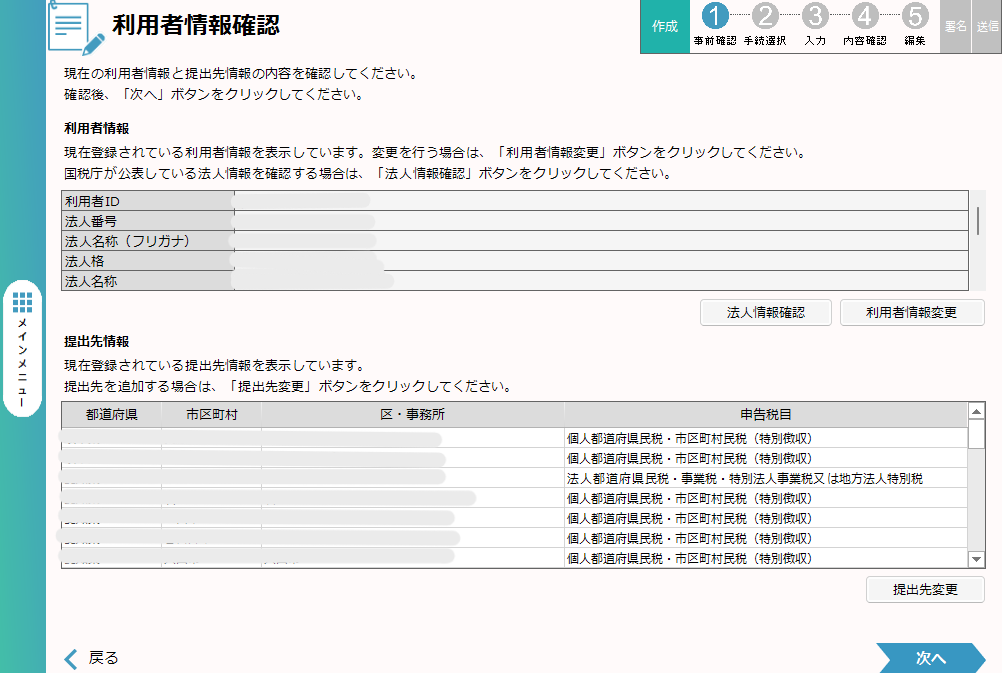
提出先情報欄に、提出したい市町村の「特別徴収」がありますか?
・ある場合 → そのまま「次へ」をクリックして進めます
1-5. 「給与所得者異動届」を選択する
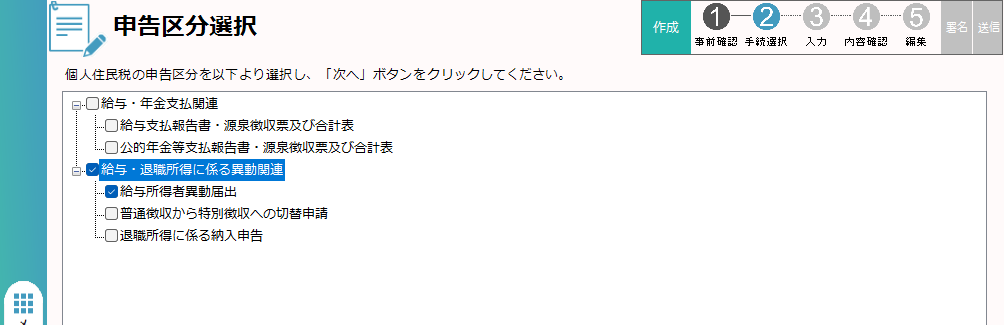
利用者情報確認ページが表示されます。「個人住民税」を選択します。
申告区分選択ページが表示されます。「給与所得者異動届出」にチェックを入れ、「次へ」をクリック。
ステップ2:必要事項の入力
2-1. 会社の情報を入力する
特別徴収義務者/源泉徴収義務者情報登録ページが表示されます。
支払者(提出者)情報 の入力
会社名、所在地、法人番号などを入力します。
必要に応じて、連絡先情報、金融機関情報、関与税理士情報、作成者情報を入力します。
2-2. 申告データの作成方法を選択する
作成方法ページが表示されます。
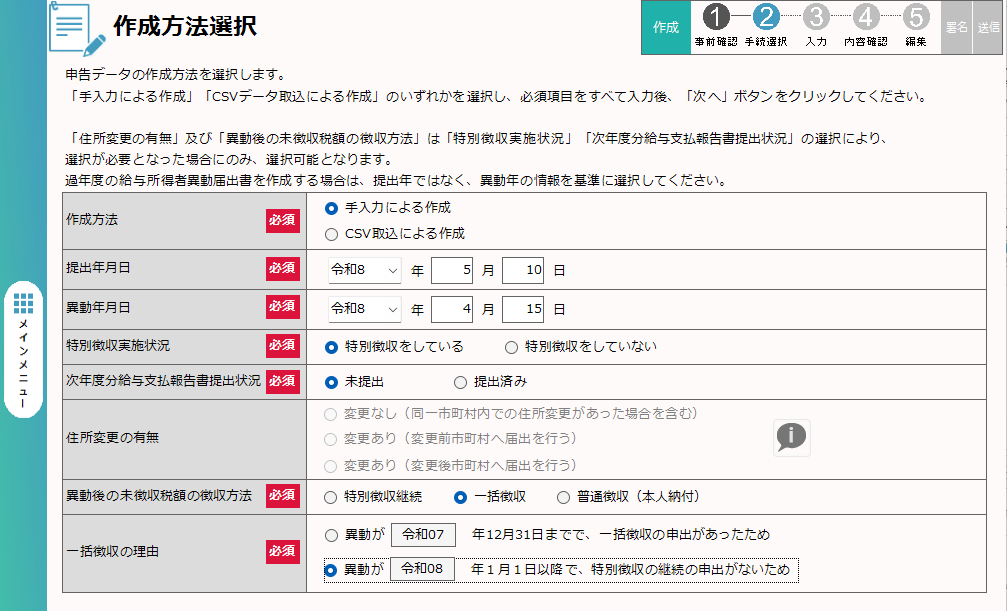
上から入力していくと、必要な項目が表示されますので、順番に入力してきます。
2-3. 申告様式と提出先を選択する
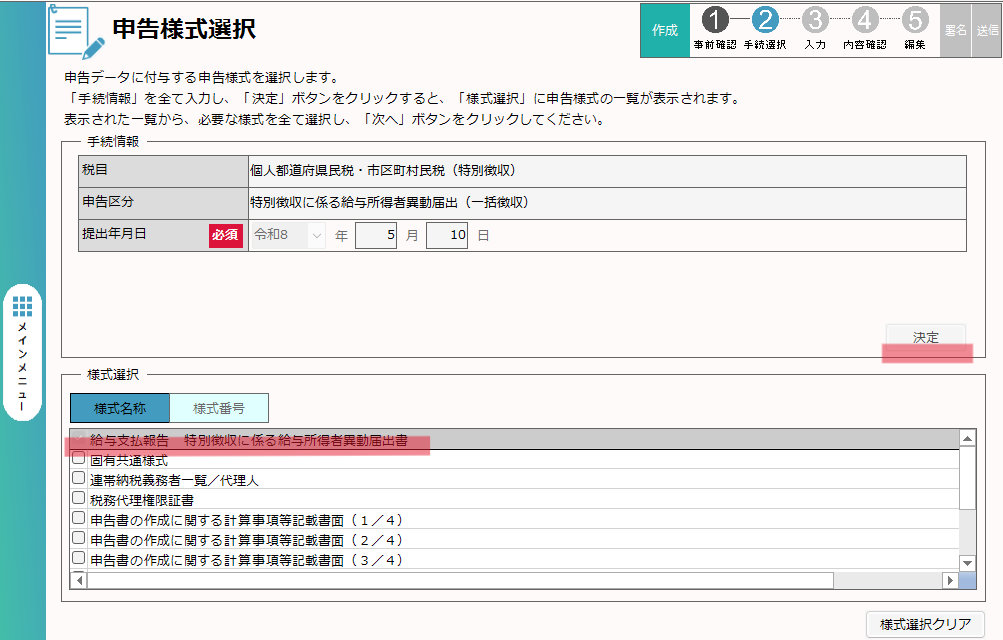
申告様式選択ページが表示されます。
まずは上部の手続き情報欄の内容を確認し、「決定」をクリックします。そうすることで、様式選択欄の内容が表示されます。「給与支払報告 特別徴収に係る給与所得者異動届出書」にチェックが入っていることを確認し、「次へ」をクリック。
提出先選択ページが表示されますので、該当する市町村にチェックを入れて、「次へ」をクリック。
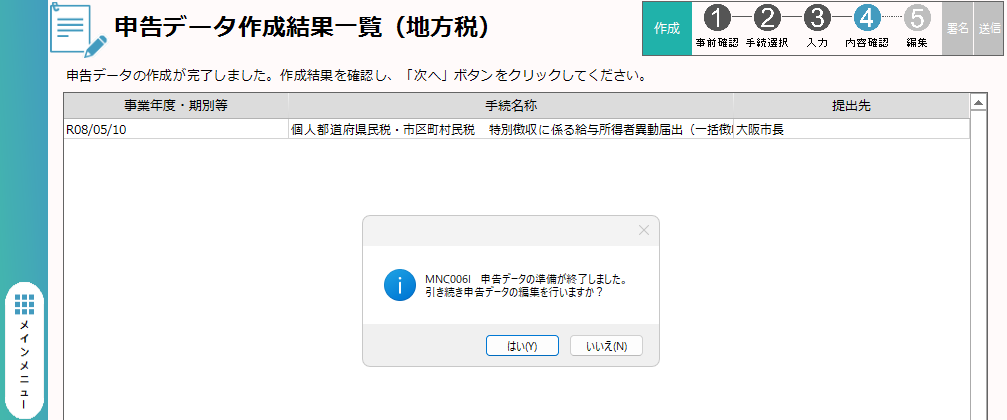
申告データ作成結果一覧(地方税)ページが表示されます。「次へ」をクリックすると、下の画像のようなポップアップが上がりますので、「はい」を選択。
2-4. 申告データを入力する
ようやく、本番です。
白抜きされている箇所に、該当する社員情報や、特別徴収の状況などを入力していきます。
紙の給与所得者異動届出書とほぼ同じです。
これを見ると、安心感を覚えると同時に、「紙で作った方が早いよ」と言いたくなります。
ステップ3:署名と送信
作成したデータを選択し、「署名付与」を実行します。電子証明書の準備が整っていることを確認してください。
メインメニューの「送信」から、署名を付与したデータを選択してポータルセンタへ送信すれば完了です。
大量の届出には「CSV一括取込」が便利
従業員数が多い場合は、CSVファイルを使った一括取込が便利です。給与ソフトから出力したデータをそのまま取り込めるので、入力の手間が大幅に減ります。
eLTAX公式サイトには「給与所得者異動届出書CSVデータ作成支援ツール」も用意されており、入力内容のエラーチェックも簡単に行えます。
提出後に必ず確認すべきこと
受付完了メッセージの確認
送信して終わり、ではありません。送信後は必ず 「メッセージボックス」 を確認しましょう。
「受付完了」のメッセージ が届いていれば、 無事に受理されています 。エラーメッセージが届いた場合 は、 内容を確認して再提出が必要です。
提出期限に注意
給与所得者異動届出書の提出期限は、異動があった月の翌月10日までです。
例えば、7月31日に退職した従業員の届出書は、8月10日が提出期限となります。
提出が遅れると、次のような問題が発生します。
- 従業員への納税通知書の送付が遅れる
- 本人に一度に多額の税金の支払い義務が生じる
- 特別徴収義務者に督促状が送られる可能性がある
期限を過ぎないよう、退職・異動の予定が分かったら早めに手続きを進めましょう。
一括徴収の義務期間に要注意
退職時期によって、残った住民税の徴収方法に違いがあります。
1月1日~4月30日に退職する場合
この期間に退職する従業員については、本人の意思に関わらず一括徴収が義務付けられています。
最後の給与または退職手当から、5月分までの残税額を必ず一括徴収してください。
ただし、最後の給与支給額が未徴収税額に満たない場合など、やむを得ない理由がある場合は普通徴収への切り替えも可能です。
5月1日~5月31日に退職する場合
5月は年度の最終月のため、通常通り5月の給与から住民税を徴収します。特別な手続きは不要です。
6月1日~12月31日に退職する場合
この期間の退職者については、本人からの申し出があった場合のみ一括徴収ができます。
申し出がない場合は、普通徴収に切り替わり、本人が市区町村から送付される納税通知書で納付することになります。
転勤・転職で特別徴収を継続する場合
従業員が転勤や転職で別の会社に移り、引き続き特別徴収(給与天引き)を希望する場合の手順です。
- 前勤務先が異動届出書の上段を記入
- 新勤務先に書類を引き継ぐ(本人経由または直接送付)
- 新勤務先が下段の情報を記入
- 新勤務先から従業員の1月1日現在の住所地の市区町村へ提出
マイナンバーの取扱いに注意 転勤・転職で特別徴収を継続する場合、従業員のマイナンバーは前勤務先では記入せず、新勤務先で本人から提供を受けて記入します。
よくある質問
Q. 給与所得者異動届出書はWeb版でも提出できますか?
A. いいえ、提出できません。給与所得者異動届出書はPCdesk(DL版)専用の手続きです。PCdesk(Web版)からは作成・送信ができませんので、必ずDL版をご利用ください。
Q. 電子署名は毎回必要ですか?
A. はい、送信のたびに電子署名が必要です。ICカードリーダの接続や電子証明書の有効期限を事前に確認しておくとスムーズです。
Q. 提出先はどこですか?
A. 従業員の当該年度1月1日現在の住所地の市区町村です。年度をまたいで住所が変わった場合は、両方の市区町村への提出が必要になることもあります。
Q. 税額が0円の従業員も届出が必要ですか?
A. はい、必要です。今後徴収すべき税額がない方や、税額が0円の方であっても、異動があった場合は届出書を提出してください。
まとめ
eLTAXでの給与所得者異動届出書の提出は、慣れてしまえば郵送よりもずっと効率的です。
- 給与所得者異動届出書の提出はPCdesk(DL版)のみ。Web版は対象外
- 提出するのは異動月の翌月10日まで
- 1〜4月退職は一括徴収が義務
- 送信後は必ずメッセージボックスで受付完了を確認
もし操作中に分からないことがあれば、eLTAXのヘルプデスクや、提出先の市区町村の税務課に問い合わせることもできます。



コメント