
毎年6月から7月にかけては、労働保険の年度更新の手続きを行う時期です。
この時期は、算定基礎届、障害者雇用状況報告書、高年齢者雇用状況等報告書などの提出も重なっていますので、ひとり総務として全部担当している身としては、嫌な季節です。
賞与と賞与支払い届もあるけど、これは嬉しさもあるからOK。
さてこの労働保険の年度更新ですが、2026年から、電子申請が義務化されている事業場には紙の申告書が届かなくなりました。電子申請の義務化は2020年4月から始まっており、資本金1億円超などの特定法人が対象です。
この電子申請に戸惑っている方も多いのではないでしょうか。e-Gov電子申請はとっつきにくいので、慣れないことをしようとするとスムーズにはいきません。
ただ、一度慣れてしまえばe-Govは思いのほか便利です。窓口や金融機関に出向く必要がなく、申告期間中であれば自分のペースで提出できます。申請後は受付状況をオンラインで確認でき、電子納付を組み合わせれば申告から保険料の納付まで外出ゼロで完結します。「操作さえわかれば、紙よりずっと楽だった」という声は少なくありません。
現時点で年度更新の電子申請が義務でない会社も、いずれ対象に加わる可能性は十分ありますし、やってみたら案外簡単なので、これを機会に挑戦してみてください。
申告期間は7月10日です。余裕を持って完了できるよう、ぜひ手を動かしながら読んでみてください。
まず確認|令和8年度の申告期間と重要な変更点
申告・納付期間:6月1日〜7月10日
e-Govからの電子申請受付も同じく6月1日から開始されます。電子申請の受付開始前に送信しても正式な申告とはならないため、申告期間内に提出してください。
令和8年度から変わったこと
電子申請が義務付けられている事業場については、令和8年度から紙の申告書が送付されなくなりました。代わりに、定形郵便サイズの茶封筒に入った「労働保険 概算・増加概算・確定保険料申告 電子申請情報通知書」が届きます。この書面に労働保険番号とアクセスコードが記載されていますので、必ず保管しておきましょう。
電子申請が義務化されている法人(2020年4月〜)
以下のいずれかに該当する法人は、年度更新の電子申請が義務です。
- 資本金・出資金の額が1億円を超える法人
- 相互会社(保険業法に基づく)
- 投資法人(投資信託及び投資法人に関する法律に基づく)
- 特定目的会社(資産の流動化に関する法律に基づく)
事前に用意するもの
e-Govで年度更新申告を行うには、申請開始前に以下をすべて手元に準備してください。
| 必要なもの | 備考 |
|---|---|
| e-Gov電子申請アカウント | GビズIDプライムでのログインがお勧め |
| 労働保険番号 | 申告書(または電子申請情報通知書)の左上に記載 |
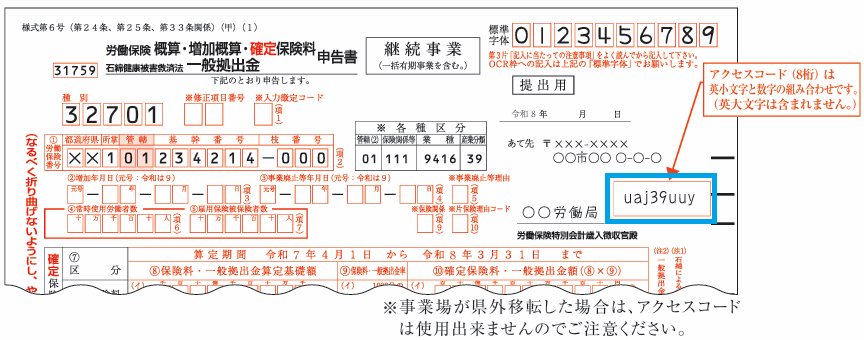
| アクセスコード(8桁) | 申告書右上・労働局名の右側に印字された英数字 |
| 賃金集計表(計算済みのもの) | e-Govへの入力前に完成させておく |
| 確定保険料・概算保険料・一般拠出金の計算結果 | 賃金集計表から転記する数値 |
e-Gov電子申請の始め方については、次の記事を参考にしてください。
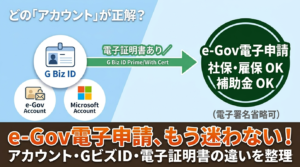
アカウントは簡単に作れるのですが、正解かどうかの不安が付きまといます・・・。
アクセスコードはどこに書いてる?
労働保険の年度更新を電子申請で行う際にはアクセスコードというものが必要になります。
これは労働保険の年度更新のためだけに付与されるコードで、労働局から送られてきます。
紙の申告書が送られてきている会社については、下の画像の箇所に書かれています。
アクセスコードの注意点
アクセスコードは大文字・小文字を区別します。 入力エラーの大半はここが原因です。O(オー)と0(ゼロ)、I(アイ)と1(イチ)など、紛らわしい文字は特に注意して入力してください。
アクセスコードを紛失した場合は、e-Govサポートデスクでは照会できません。管轄の都道府県労働局に問い合わせてください。
e-Gov電子申請の手順(STEP別解説)
e-Govのとっつきにくさが際立っているのが、この入力を開始するまでの手順です。
得にアプリが使いにくいわけではないのですが、とにかく文言が難しい。
似たような名称が並んでいるので、どれを選べばいいのかがわかりにくいんです。
STEP 1:e-Gov電子申請にログイン
e-Gov電子申請アプリケーションを起動し、GビズIDでログインします。
アプリのインストールが済んでいない場合は、『e-Gov電子申請アプリケーション起動|e-Gov電子申請』こちらからダウンロードし、インストールしてください。
STEP 2:手続の検索
「手続検索」から 「年度更新」 と入力して検索します。
「労働保険」で検索しちゃうといっぱいヒットするので大変です。
「年度更新」でも10件くらいヒットしますが・・・。
STEP 3:手続の選択
申請する事業の種別に合わせて、以下の手続を選択します。
| 事業の種類 | 選択する手続名 |
|---|---|
| 一般的な継続事業(製造業・サービス業など) | 年度更新申告 |
| 建設の事業(一括有期事業) | 年度更新申告(建設の事業) |
| 立木の伐採の事業 | 年度更新申告(立木の伐採の事業) |
注意: 手続名の末尾に記載されている番号は、労働保険番号の基幹番号6桁の末尾の数字で、主に労働保険事務組合が使用するものです。一般的な事業の場合は末尾番号のない「年度更新申告」を選択します。
STEP 4:労働保険番号・アクセスコードの入力(最初の関門)
ここが多くの方が詰まるポイントです。
- 労働保険番号: 都道府県コード(2桁)+所掌(1桁)+管轄(2桁)+基幹番号(6桁)+枝番号(3桁)の形式で入力します。ハイフンの入力は不要です。
- アクセスコード: 8桁の英数字を入力します。大文字・小文字の区別があります。
アクセスコードを入力しエラーになる場合は、以下を確認してください。
- 文字を見間違えていないか(O/0、I/1、S/5など)
- コピー&ペーストでスペースが混入していないか
- 前年度のアクセスコードを入力していないか(毎年変わります)
STEP 5:申告情報の入力
画面の入力フォームに、賃金集計表から計算した数値を転記していきます。主な入力項目は以下のとおりです。
- 確定保険料額(労災保険分・雇用保険分)
- 一般拠出金(石綿被害救済法に基づくもの)
- 概算保険料額(翌年度分)
- 充当額(前年度確定保険料との差額がある場合)
- 延納情報(保険料を3期に分割して納付する場合)
補足: コメント欄は全角文字のみ対応で、250文字以内が上限です。半角文字や記号・環境依存文字はエラーの原因となります。
また、画面上に表示されている保険料率と、申告書等に記載されている保険料率の桁数・内容に相違がないか必ず確認してください。
STEP 6:添付書類の確認
通常の年度更新申告では添付書類不要のケースが多いです。ただし、算定基礎賃金集計表はe-Govでは電子提出できません。提出が必要かどうかは管轄の労働局に確認してください(郵送が必要な場合は、到達番号を記載したメモを同封します)。
STEP 7:電子署名の付与・提出
入力内容を確認したら、電子署名を付与して送信します。GビズIDプライムを利用している場合は、別途電子証明書の用意が不要なため、比較的スムーズに完了します。
- 事業主が自身で申請する場合: GビズIDプライムで申請
- 社労士が代行する場合: アクセスコードを使用すれば事業主の電子証明書は不要。社労士の電子証明書のみで申請可能
送信後、「送信トレイに保存されました。作成したデータを電子申請しますか?」のメッセージが表示されます。確認のうえ電子申請を実行してください。
STEP 8:申請状況の確認(ステータスの見方)
e-Govのマイページ「申請案件照会」から状況を確認できます。ステータスは以下の順に遷移します。
到達 → 受付 → 審査中 → 審査終了 → 手続終了| ステータス | 意味 |
|---|---|
| 到達 | e-Govに申請データが届いた状態。正式な提出はこの時点で成立 |
| 受付・審査中 | 行政機関が内容を審査している状態。数日〜数週間かかる場合がある |
| 審査終了 | 審査が完了。公文書がある場合はこのステータスになる。返戻の場合も「審査終了」と表示されることがあるため要確認 |
| 手続終了 | すべての処理が完了 |
「到達」になれば申告は完了です。「審査終了」まで待つ必要はありません。ただし、2週間以上ステータスが変わらない場合は、到達番号と手続名を控えて提出先の労働局に確認してください。
電子納付について
電子申請と電子納付を組み合わせることで、申告から納付まですべてオンラインで完結します。
電子申請が完了すると、「到達確認画面」に納付番号・確認番号・収納機関番号が表示されます。この3点があれば、インターネットバンキングやATMで電子納付が可能です(金額の入力は不要)。
なお、以下の点に注意してください。
- 口座振替を利用している事業所は「電子納付」を選んでも電子納付番号が発行されません。 口座振替の継続を希望する場合は、労働局に確認が必要です。
- 電子申請後に書面の納付書で納付する場合は、労働局または労働基準監督署に納付書の発行を求めてください。
- 電子納付の取消はできません。誤納した場合は労働局に還付請求を行います。
よくあるエラーと対処法
| エラー内容 | 主な原因と対処 |
|---|---|
| アクセスコードでエラー | 大文字・小文字の混同、スペースの混入、前年度コードの誤使用。申告書を見直して再入力 |
| 労働保険番号が通らない | 桁数・ハイフンの形式の誤り。申告書の表記に合わせて入力 |
| 「算定基礎額が~」のエラー | 確定保険料の算定基礎額に不整合。賃金集計表の数値と照合して修正 |
| 必須項目のエラー | 未入力の必須項目がある。画面を上から再確認 |
| コメント欄のエラー | 半角文字・記号・環境依存文字の使用。全角文字のみで再入力 |
誤って同一手続を重複申請してしまった場合、利用者自身でキャンセルはできません。到達番号と手続名を控えて、提出先の労働局に連絡してください。
紙申告との違い(まとめ)
| 項目 | 紙申告 | e-Gov電子申請 |
|---|---|---|
| 提出場所 | 金融機関・労働局窓口 | オンライン(いつでも・どこでも) |
| 控えの保管 | 受付印入りの申告書 | マイページから申請データを確認可能 |
| 進捗確認 | 不可 | マイページで随時確認 |
| 納付方法 | 納付書(窓口・ATM) | 電子納付(インターネットバンキング・ATM)または従来の納付書 |
| 混雑回避 | 窓口に並ぶ必要あり | 7月上旬はアクセス集中の可能性あり(時間帯を分散して対応) |
問い合わせ先
| 問い合わせ内容 | 窓口 |
|---|---|
| 申告書の書き方・入力内容の不明点 | 年度更新コールセンター 0120-256-376(9時〜17時、土日祝除く) |
| アクセスコードの照会 | 管轄の都道府県労働局 |
| e-Gov画面の操作方法 | e-Gov利用者サポートデスク(050-3786-2225) |
| 納付方法に関する相談 | 管轄の都道府県労働局 |
参照:e-Gov電子申請 よくあるご質問(労働保険適用徴収手続)、厚生労働省「労働保険関係手続の電子申請について」、令和8年度 労働保険年度更新申告の電子申請についてのご案内(e-Gov)
最後まで読んでいただきましてありがとうございます。
コメント