
月額変更届(報酬月額変更届)の提出は、社会保険実務における重要な手続きの一つです。
近年は電子申請が標準化され、紙提出よりもe-Gov電子申請を利用する企業が大幅に増加しています。特に2025年以降は、電子申請環境や認証方式の改善が進み、PCA給与との連携も以前より安定しています。
本記事では、2026年5月時点の最新仕様に対応した『PCA給与』による月額変更届の電子申請手順を、初心者にも分かりやすく解説します。
💡 月額変更届(随時改定)とは?
月額変更届とは、従業員の固定的賃金が変動した際に、社会保険料の基準となる「標準報酬月額」を変更するための届出です。
昇給・降給・役職変更・固定手当の追加などが対象になります。
月額変更届(随時改定)の提出条件
以下3つすべてを満たした場合、随時改定の対象となります。
- 固定的賃金の変動があること
基本給、役職手当、住宅手当など - 標準報酬月額が2等級以上変動すること
- 変動後3か月とも支払基礎日数を満たすこと
一般被保険者:17日以上
短時間労働者:11日以上
提出期限について
月額変更届は法的に「速やかに」提出する必要があります。具体的な期限は定められていませんが、条件を満たした場合は遅滞なく提出してください。
電子申請のメリット
業務効率化
- 窓口提出・郵送不要
- 24時間提出可能
- 受付状況をオンライン確認可能
コスト削減
- 郵送費削減
- 印刷コスト削減
- 保管スペース削減
法改正対応が容易
PCA給与は法改正対応アップデートが継続提供されるため、制度変更時も比較的スムーズに対応できます。
事前準備
1. e-Gov利用アカウントの準備
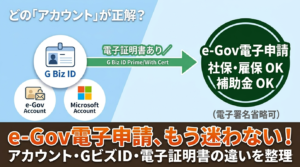
2026年現在、e-GOV電子申請サービスでは、以下のいずれかのログイン方法を選択できます。
選択肢1: e-Govアカウント
- 費用:完全無料
- 取得時間:即日(メールアドレスがあれば数分で完了)
- 取得方法:e-GOV公式サイトで会員登録
- メリット:
- 登録が最も簡単
- すべての電子申請手続きに対応
- 企業規模を問わず利用可能
- 必要情報:メールアドレス、基本的な会社情報
選択肢2: GビズID(最もおすすめ)
- 費用:無料
- 取得時間:約2週間(審査がある)
- 取得方法:オンライン申請または書類郵送申請
- メリット:
- 補助金申請(事業再構築補助金、ものづくり補助金、IT導入補助金など)で必須
- すべての行政サービスが利用可能
- 従業員用アカウントを追加発行可能
- デメリット:
- 審査に時間がかかる
- 法人番号が必要
- 必要書類: 印鑑証明書、商業登記簿謄本など
選択肢3: GビズIDエントリー(簡易版)
- 費用:無料
- 取得時間:即日
- 取得方法:オンライン申請のみ
- 制限:利用できる行政サービスが限定的
選択肢4: Microsoftアカウント
- 費用:無料
- 取得時間:既にお持ちなら即日利用可能
- メリット:
- 既存のアカウントがそのまま使える
- 追加の審査や書類提出が不要
- デメリット:
- 個人アカウントと業務アカウントの混同リスク
- 企業のセキュリティポリシーに抵触する可能性
| アカウント種類 | 費用 | 取得時間 | 審査 | 補助金申請 | すべての手続き対応 |
|---|---|---|---|---|---|
| e-Govアカウント | 無料 | 即日 | なし | × | ○ |
| GビズID(プライム) | 無料 | 約2週間 | あり | ○ | ○ |
| GビズID(エントリー) | 無料 | 即日 | なし | × | △(制限あり) |
| Microsoftアカウント | 無料 | 即日 | なし | × | ○ |
初心者におすすめの選択順序
- すぐに始めたい場合:e-GOVアカウント
- 補助金申請も予定している場合:GビズID(プライム)(早めに申請)
- 既存アカウントを活用したい場合:Googleアカウント
💡 実用的なアドバイス
時間に余裕があるなら、GビズID(プライム)一択です。
すぐに始めたい場合は、e-Govアカウントで電子申請を開始し、並行してGビズIDプライムを申請すると良いでしょう。
2. PCA給与ソフトの更新
電子申請では、法改正対応版への更新が非常に重要です。
確認ポイント
- PCA給与DX/クラウド版か
- 社会保険電子申請機能対応版か
- 最新プログラム適用済みか
古いバージョンでは、以下のような不具合が発生する可能性があります。
- CSV仕様不一致
- e-Gov側エラー
- 電子申請メニュー非対応
3. PCのシステム要件の確認
2026年現在、以下環境が推奨されています。
| 項目 | 推奨 |
|---|---|
| OS | Windows 11 |
| ブラウザ | Edge最新版 |
| .NET関連 | 最新状態 |
| PCA | 最新更新適用 |
※ Internet Explorerは完全非対応です。
詳細な操作手順
ステップ1:月額変更届データの計算・修正
操作手順
- PCA給与を起動し、「社会保険」メニューをクリック
- 「月額変更(算定基礎)届計算・修正」を選択
- 対象社員を選択し、月額変更内容を計算・修正
特別な設定が必要な場合
健康保険組合や厚生年金基金に独自項目がある場合:
- 修正画面で「電子媒体固有項目」を探す
- 必要情報を正確に入力
ステップ2:電子申請用データの集計
操作手順
- 「社会保険」メニュー → 「月額変更(算定基礎)届」をクリック
- 「電子申請用集計」ボタンを押下
- 処理完了まで待機(数分かかる場合があります)
エラーが表示された場合
- 慌てずにエラーメッセージを確認
- 画面の指示に従い、一つずつ修正
- 修正後、再度「電子申請用集計」を実行
⚠️ よくあるエラーと対処法
- 「必須項目が未入力です」→ 対象社員の基本情報を確認
- 「報酬月額が範囲外です」→ 金額の桁数を確認
- 「期間の設定に誤りがあります」→ 対象月を再確認
ステップ3:電子媒体データの作成
操作手順
- 「電子申告・申請」メニュー → 「電子媒体申請」を選択
- 条件指示画面が表示されたら以下を設定:
- 「電子媒体作成」にチェック ✅
- 提出先: 「日本年金機構」を選択
- 届の種類: 「月額変更届」を選択
- 保存先の指定:
- 重要! 覚えやすい場所を指定(デスクトップ推奨)
- フォルダ名は日本語可(例:「2025年06月月変データ」)
- 「実行」ボタンをクリック
⚠️ 保存場所で失敗しやすいポイント
- 保存先を深い階層に指定して後で見つからない
- ファイル名に使用禁止文字(/、\、:、*、?、”、<、>、|)を含める
- 既存ファイルを上書きして過去データが消失
作成されるファイルについて
- ファイル形式: CSV形式またはテキスト形式
- ファイル名: 自動生成(変更不要)
- 文字コード: Shift-JIS(変更不可)
ステップ4:データのチェック 【重要・エラー防止】
⚠️ 必須作業! この工程を省略すると申請時にエラーが発生し、最初からやり直しになる可能性があります。
チェック方法
- 日本年金機構の公式サイトにアクセス
- 「仕様チェックプログラム」をダウンロード・実行
- 作成したデータファイルを読み込み
- エラーがないことを確認
エラーが見つかった場合
- 絶対に無視しないでください
- PCA給与に戻って該当箇所を修正
- 再度データ作成から実行
ステップ5: e-GOVでの電子申請
5-1. ログイン
- e-GOV電子申請サイトにアクセス
- 選択した認証方法でログイン
5-2. 申請手続きの選択
- 「申請・届出」メニューをクリック
- 検索ボックスに「月額変更届」と入力
- 「月額変更届(報酬月額変更届)」を選択
5-3. データアップロード
- 「ファイル添付」または「データアップロード」ボタンをクリック
- PCA給与で作成したファイルを選択
- アップロード完了を確認
5-4. 申請送信
- 申請内容を最終確認
- 電子署名を付与(自動で処理される場合もあります)
- 「送信」ボタンをクリック
- 受付番号を記録(重要!後で照会に使用)
重要な注意点とトラブル対策
電子証明書について
- 有効期限の確認を月初に実施(期限切れ防止)
- バックアップ証明書の準備(メイン証明書の障害時対応)
- パスワード管理の徹底(紛失時は再発行が必要)
データの修正について
⚠️ 修正時の重要な注意点
データ作成後に内容に誤りが発見された場合:
- 必ずPCA給与上で修正(直接ファイルを編集しない)
- 再度データを作成(上書き保存推奨)
- 仕様チェックを再実行
- 新しいデータで申請を行う
申請状況の確認
- 申請後24時間以内に状況確認を実施
- e-GOV上で申請状況やエラー内容を確認
- 受付番号は必ず保管(照会時に必要)
申請内容の確認方法 【重要・必須作業】
申請完了後は、提出した内容が正しく処理されているかを必ず確認しましょう。確認を怠ると、エラーや不備があっても気づかず、期限切れになってしまう可能性があります。
e-GOVでの申請状況確認手順
1. 申請履歴の確認
- e-GOV電子申請サイトにログイン
- 「申請状況照会」または「申請履歴」メニューをクリック
- 期間を指定して検索(直近1ヶ月程度を指定)
- 対象の月額変更届を選択
2. 申請詳細の確認項目
基本情報の確認
- 申請日時: 正しい日付で送信されているか
- 受付番号: 控えとして必ず記録
- 申請者情報: 会社名、所在地が正確か
- 提出先: 正しい年金事務所宛てになっているか
申請内容の確認
- 対象従業員: 申請対象者が正しく含まれているか
- 報酬月額: 入力した金額に間違いがないか
- 適用年月: 変更適用時期が正確か
- 添付書類: 必要書類がすべて添付されているか
3. 処理状況の種類と意味
| 状況 | 意味 | 必要な対応 |
|---|---|---|
| 受付済 | 申請が正常に受理された | 処理完了まで待機 |
| 審査中 | 内容を確認中 | 特になし(通常1-2週間) |
| 補正依頼 | 内容に不備があり修正が必要 | 緊急対応必要 |
| 受理 | 申請が正式に受理された | 完了通知の保管 |
| 却下 | 申請が認められなかった | 原因確認と再申請 |
⚠️ 「補正依頼」が出た場合の緊急対応 補正依頼は期限付きです(通常10日以内)。放置すると申請が無効になるため、すぐに対応してください。
緊急時のトラブルシューティング
最も多いエラーと対処法
1. 「電子証明書が認識されません」
原因: 証明書の期限切れ、ICカードリーダの不具合
対処法:
- 証明書の有効期限を確認
- ICカードリーダを別のUSBポートに接続
- ドライバの再インストール
2. 「データ形式エラー」
原因: PCA給与の設定不備、データの入力ミス
対処法:
- PCA給与の会社情報設定を確認
- 被保険者情報の入力内容を確認
- 仕様チェックプログラムでエラー箇所を特定
3. 「申請が受理されません」
原因: 必要書類の不足、条件不備
対処法:
- 随時改定の3条件を再確認
- 必要な添付書類がすべて準備されているか確認
サポート窓口
公式サポート
- PCA給与ソフト: PCAサポートセンター
- e-GOV操作: e-GOVヘルプデスク(050-3786-2225)
- 制度内容: 日本年金機構電子申請サポート(0570-007-123)
公式資料
- PCA給与の「操作編Ⅱ」マニュアル – 詳細な画面操作説明
- e-GOV利用マニュアル – 電子申請の基本操作
- 日本年金機構の電子申請ガイド – 制度の詳細説明
まとめ
2026年現在、PCA給与による月額変更届の電子申請は、以前より大幅に安定・簡素化されています。
ポイントは以下の通りです。
- PCA最新版への更新
- 事前の仕様チェック
- e-Govアカウント整備
- 申請後の状況確認
初回利用者へのアドバイス
- 時間に余裕を持って作業(初回は半日程度を想定)
- 不明点は必ず確認(推測での作業は禁物)
- 練習用データでの事前練習を推奨
電子申請は最初は複雑に感じられますが、一度システムを構築し手順を覚えれば、効率的で確実な社会保険業務が実現できます。本ガイドを参考に、安心して電子申請にチャレンジしてください。
コメント